Photoshop green screen arka plan

KacaK

Kayıtlı Üye
Katılım
5 Nisan 2013
Mesajlar
1.118
Tepkime puanı
0
Puan
0
Konum
Ankara
Arkadaşlar merhabalar, phostopshopta ufak bir yardıma ihtiyacım var.

Arka plan yeşil öndede obje olan bir resimde arka plandaki yeşili tamamen silince objenin kenarlarında tırtıklı bir halde yeşillik kalıyor. Nasıl pürüssüz silebilirim?

Örnek Resim

1.jpg


Sildikten sonra bu şekilde kenarlarda kalıyor. normal silgiyle resmi büyütüp silince objeye zarar veriyorum

9gOAjQ.png


Yaptığım şey, sihirli silgi aracını kullanarak yeşil alanlara tıklayıp silmek.
 
sihirli araç ile seçip ctrl +shift + ı yapıp sadece objeyi kapsa yani tersini seçip ctrl +j ile yeni layera düzgünce taşıyabilirsin hocam
 
Sihirli araç ile herhangi bir yeşili seçtikten sonra Sağ tıklayıp "smillar" dersen bütün yeşilleri seçecektir daha sonra delete yapman yeterli.
 
eğer o kenarlar siyah ve beyazın tonlarıysa sponge tool ile halledebilirsin. başka bir yerde de bu bilgileri bulamazsın :D
 
[MENTION=8375]KacaK[/MENTION] birden fazla yöntemi var ama en basit anlatımı şöyle

önce color range ile filin etrafını shift yardımıyla çepeçevre renk seç file birazcık yaklaş kenarda kalan açık renk yeşil var onu da seç ondan sora ok de işaretlicek sil en son da select > modify > contract ı 2 yap. işaretlicek kes al.

mask tool ile boyayıp işaretleyipte kesebilirsin biraz el hassasiyeti gerektirebilir mouse kullanımın iyiyse böyle de yapabilirsin
 
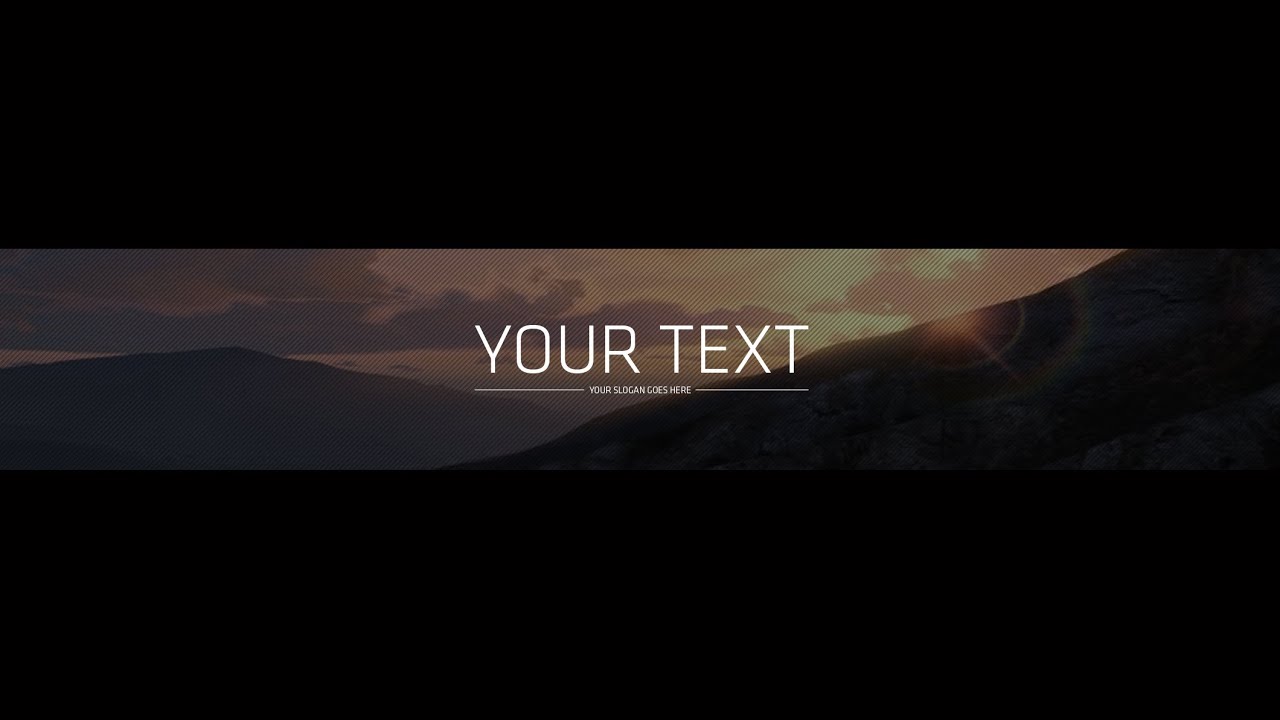
Tekrardan konu açmayayım dedim. Bu şekilde arkaplandaki çizgiler nasıl yapılır? Ne denir bunlara?
maxresdefault.jpg
 
Tekrardan konu açmayayım dedim. Bu şekilde arkaplandaki çizgiler nasıl yapılır? Ne denir bunlara?
maxresdefault.jpg

Arka planın'ın olduğu layer'a sağ tıklayıp Blending Options'a tıklayın , daha sonra Pattern Overlay'a tıklayıp kendine göre ayarları değiştirebilirsin.

https://www.brusheezy.com/ bu sitede birçok pattern , textures , brushes var.

Yeni pattern eklemek için de üst menüde Edit - Present - Present Manager - Pattern'i seçip Load'a tıklayarak dosyayı yüklemen yeterli olacaktır.
 
Kişiselleştirme

Tema editörü

Ayarlar Renkler

  • Mobil kullanıcılar bu fonksiyonları kullanamaz.

    Alternatif header

    Farklı bir görünüm için alternatif header yapısını kolayca seçebilirsiniz.

    Görünüm Modu Seçimi

    Tam ekran ve dar ekran modları arasında geçiş yapın.

    Izgara Görünümü

    Izgara modu ile içerikleri kolayca inceleyin ve düzenli bir görünüm elde edin.

    Resimli Izgara Modu

    Arka plan görselleriyle içeriğinizi düzenli ve görsel olarak zengin bir şekilde görüntüleyin.

    Yan Paneli Kapat

    Yan paneli gizleyerek daha geniş bir çalışma alanı oluşturun.

    Sabit Yan Panel

    Yan paneli sabitleyerek sürekli erişim sağlayın ve içeriğinizi kolayca yönetin.

    Box görünüm

    Temanızın yanlarına box tarzı bir çerçeve ekleyebilir veya mevcut çerçeveyi kaldırabilirsiniz. 1300px üstü çözünürler için geçerlidir.

    Köşe Yuvarlama Kontrolü

    Köşe yuvarlama efektini açıp kapatarak görünümü dilediğiniz gibi özelleştirin.

  • Renginizi seçin

    Tarzınızı yansıtan rengi belirleyin ve estetik uyumu sağlayın.

Geri